lunes, 10 de octubre de 2016

NUEVA APP DE COMUNICACIÓN DEL COLEGIO CLARET XÀTIVA

APP CLARET

Aplicación destinada a la gestión y control de todo el flujo de información generado en el Col·legi Claret de Xàtiva. En esta aplicación se podrá gestionar el control de faltas de asistencia de los alumnos, incidencias acaecidas dentro del centro, mantenimiento de todo el centro, control del comedor, reservas de equipos y aulas, anuncios, alertas y cualquier tipo de información que se tenga que gestionar en el centro.

Aunque se está iniciando su implementación, para este curso ya se ha puesto en marcha una aplicación propia del Colegio Claret Xàtiva, desarrollada por la empresa Educamatic accede a su web, una app propia de comunicación instantánea, similar a la utilizada anteriormente, que muchos conocemos e incluso ya utilizamos el curso pasado (REMIND).

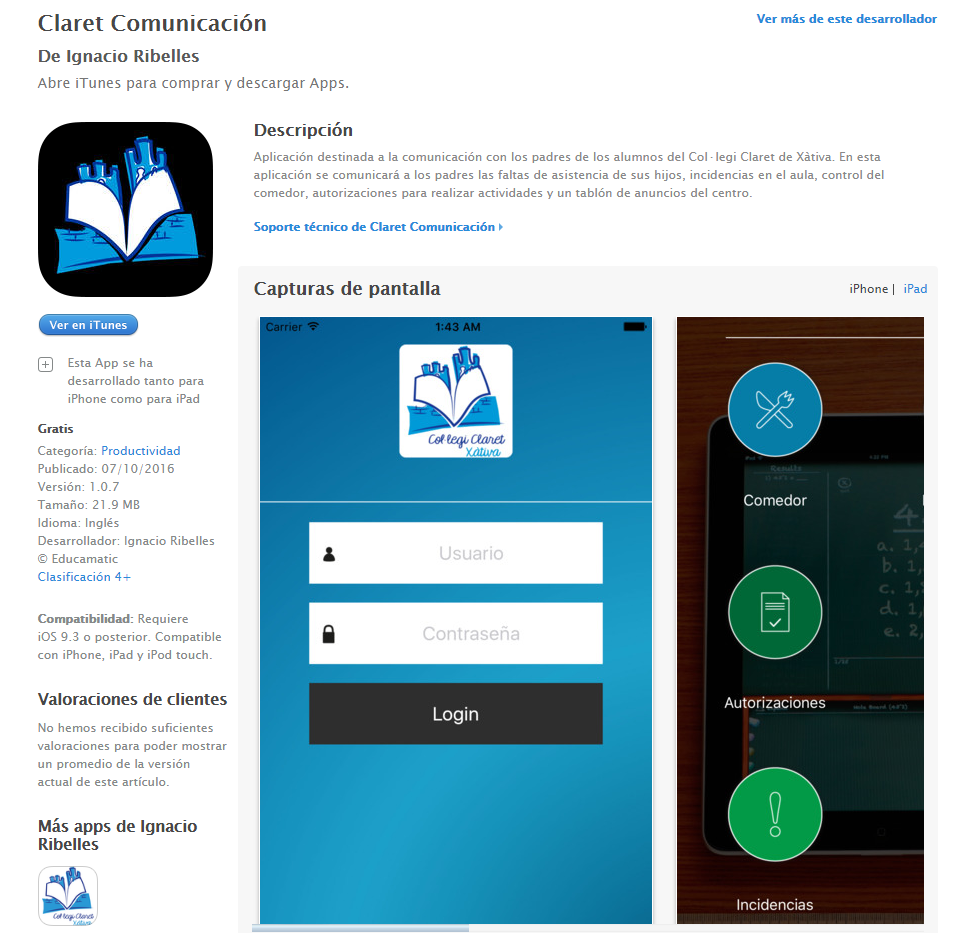
La nueva app de comunicación, que podemos encontrar tanto para Android (4.0. o superior) como para IOS (9.3 o superior), se llama APP CLARET y la podemos encontrar en las respectivas tiendas de ambas plataformas.

Podemos acceder desde los siguientes enlaces:

APP STORE (APPLE - IOS)


 PLAY STORE (GOOGLE - ANDROID)


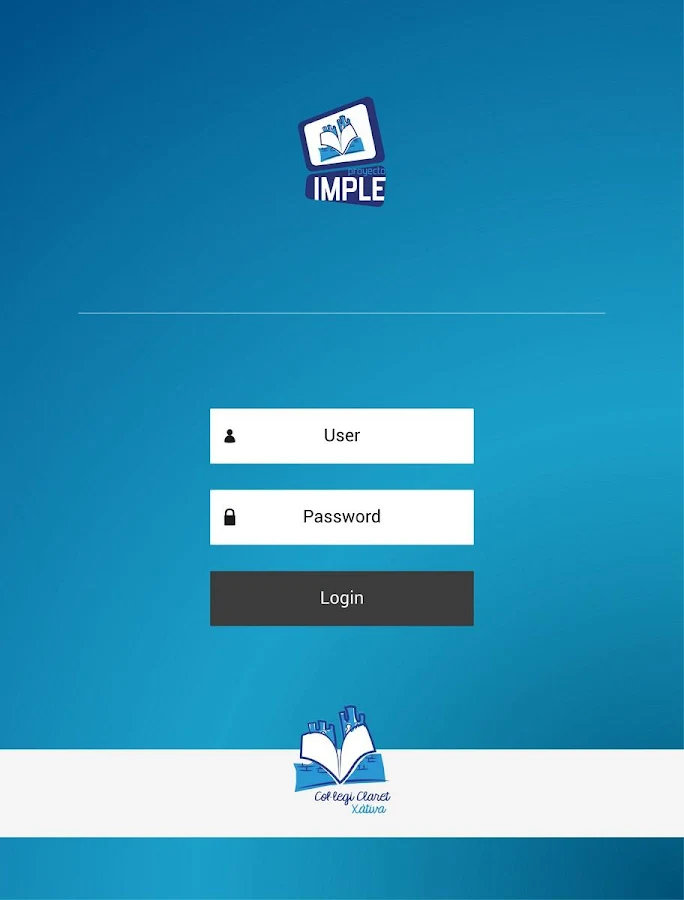
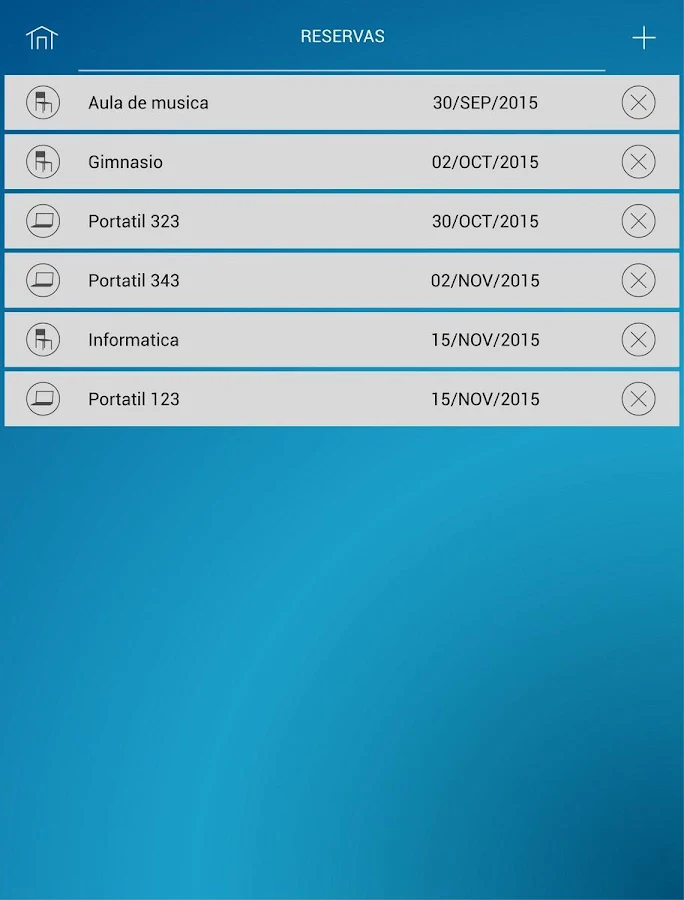
  Claret: captura de pantalla     Claret: captura de pantalla     Claret: captura de pantalla


Con esta aplicación, lo que se busca es una comunicación directa entre el profesorado y los padres de los alumnos, como se hacía por medio de REMIND, pero siendo esta una aplicación propia del Centro.

No tenemos que registrarnos nosotros. Nos registrarán desde el Centro. Recibiremos un correo electrónico, en la cuenta que hemos asociado a la app (y de la que hemos informado al tutor/a de nuestr@ hij@ en la reunión general), con nuestro usuario y contraseña de acceso, para acceder a la aplicación.   

A través de APP CLARET, recibiremos notificaciones y avisos (a las que tendremos opción de responder) e incluso, está previsto que se pueda reservar plaza en el comedor directamente desde nuestro dispositivo.

En principio, no estarán activadas todas las opciones, pero se podrá acceder de forma progresiva.

Desde esta entrada, iremos informando de los progreso, usos y ventajas de la aplicación.

En las respectivas tiendas (Google y APPLE), disponemos de más información sobre la aplicación.


lunes, 26 de septiembre de 2016

COMO REALIZAR UN HARD RESET A NUESTRA EDISON 2

En este pequeño tutorial, vamos a explicar como realizar un HARD RESET a nuestra tablet, para recuperar la configuración de fábrica. Este proceso, no es el que se sigue habitualmente, ya que con la opción de RESTAURAR A VALORES DE FÁBRICA, desde el menú "AJUSTES", sería suficiente, el HARD RESET nos puede ayudar a solucionar otros problemas.
Aunque no es un proceso complicado, conviene hacer una copia de seguridad de todos los datos de la tablet.
Debemos advertir que realizar un HARD RESET al dispositivo, elimina todos los datos que contenga la tablet, como aplicaciones, fotos, música, etc. Quedando la tablet del mismo modo en el que estaba cuando se compró.
Este proceso, (como todos los procesos en los que se manipula de algún modo la configuración del dispositivo, se debe realizar bajo la responsabilidad del propietario, por lo que nosotros quedamos exentos de cualquier responsabilidad). De todos modos, si se siguen bien todos los pasos, no debe haber ningún problema.

Lo primero que tenemos que hacer, si ya hemos hecho la copia de seguridad de nuestros datos, es apagar la tablet.

EDISON, siempre ha funcionado de este modo:

-   Pulsar "POWER" y al segundo "VOL+"
- Contar 5 segundos y soltar "POWER", manteniendo "VOL+" pulsado. La pantalla se mantendrá en negro (Si no se mantiene en negro y os ha salido el logo de inicio, dejarla que arranque, apagarla e intentarlo de nuevo) y a los pocos segundos aparecerá el logo de la EDISON estático, soltamos el "VOL+" y nos aparecerá el ANDROID tumbado con la barriga abierta y el triangulito rojo.


Una vez en esta pantalla, pulsamos el BOTÓN "VOL+" y entraremos en el menú RECOVERY.

En el MENÚ RECOVERY, seleccionamos...

WIPE DATA/FACTORY RESET

Para llegar a esta opción nos desplazamos con el BOTÓN "VOL-", hasta situarnos encima.


Ahora os explicamos en que consiste esta opción.

Wipe data/factory reset

Esta opción borra todos los datos de las aplicaciones instaladas y sus datos, que se encuentran en la partición “/data” (o “/userdata”) y “/cache” del sistema, además de  los ajustes e información de las cuentas vinculadas al dispositivo.
También es conocido como “soft reset”, ya que la tablet vuelve a estar igual que el día que la sacaste de su caja. El recovery nos mostrará una lista de opciones, todas serán “NO” excepto una que mostrará “YES”, una vez estés encima de ésta pulsa el botón de encendido para confirmar que deseas ejecutar la orden. Seleccionando cualquiera de las opciones “NO” volverás al menú principal.
Este procedimiento puede realizarse también con el sistema en marcha, para ello ve al menú de “Ajustes” y selecciona “Copia de seguridad”. En el apartado “Datos personales” pulsa sobre la opción “Restablecer datos de fábrica” y en la siguiente pantalla pulsa el botón “Reiniciar tablet”.

Una  vez seleccionada la opción WIPE DATA/FACTORY RESET, pulsamos el BOTON "POWER". Veremos otra pantalla en la que se nos pregunta si queremos confirmar el borrado. Nos desplazamos hasta la opción resaltada en rojo

- Yes -- delete all user data

Si lo hacemos sobre NO, nos devolverá al menú principal.


Cuando termina el proceso, se nos advertirá de que se ha completado. 


Pulsando el BOTÓN "POWER", nos llevará al menú principal, desde el que seleccionaremos "reboot system now", confirmando con el BOTÓN "POWER".


Si todo el proceso se ha realizado correctamente, tendremos de nuevo la tablet igual que el día que se compró.
Después tendremos que volver a configurarla con nuestra cuenta de correo, red WIFI, etc.
Todo el contenido que teníamos descargado asociado a nuestra cuenta de correo electrónico, empezará a descargarse e instalarse en nuestro dispositivo.

Para realizar este proceso, podemos acceder directamente desde el enlace al apartado "CONFIGURAR LA TABLET DESPUÉS DE RESTABLECER LOS VALORES DE FÁBRICA"


CONFIGURAR LA TABLET DESPUÉS DE RESTABLECER LOS VALORES DE FÁBRICA

miércoles, 9 de septiembre de 2015

CREACIÓN DE UNA CUENTA DE CORREO ELECTRÓNICO PARA ASOCIAR NUESTRO DISPOSITIVO CON LOS SERVICIOS DE GOOGLE


CONFIGURAR LA TABLET DESPUES DE RESTABLECER LOS VALORES DE FÁBRICA

Segunda parte del tutorial de restablecimiento de la tablet a valores de fábrica, para seguir con la configuración básica de inicio.


RESTABLECER NUESTRA TABLET A AJUSTES DE FÁBRICA PARA EL NUEVO CURSO (BQ EDISON 2)

En caso de duda, trataremos de responder a su consulta a traves de nuestro mail: 


elblogdelatablet@gmail.com

Una vez hemos restablecido la tablet, llega el momento de hacer una primera configuración básica.

martes, 8 de septiembre de 2015

RESTABLECER NUESTRA TABLET A AJUSTES DE FÁBRICA PARA EL NUEVO CURSO (BQ EDISON 2)

Ya quedan pocos días para volver a clase.
Muchas son las cosas que tenemos que preparar. Material escolar, cuadernos, etc. Y por supuesto, hemos de poner al día nuestra tablet, para afrontar un nuevo curso.
Tal vez, hemos "aparcado", la tablet durante el verano, o posiblemente la hemos utilizado para jugar, hacer búsquedas en internet y más cosas.
Para garantizar un perfecto funcionamiento de nuestra tablet, lo más recomendable es eliminar toda aquella información que ya no necesitamos (juegos, aplicaciones, información del curso anterior) y para ello lo que podemos hacer es restablecer el dispositivo a valores de fábrica, volviendo a dejar la tablet en el mismo estado en el que estaba cuando la compramos.
Cabe recordar que este proceso de restablecimiento a valeres de fábrica va a eliminar cualquier contenido de la tablet (fotos, vídeos, música, documentos y archivos generales), por lo que antes de restablecer nuestro dispositivo, lo mejor es hacer una copia de seguridad de todo aquello que queremos conservar, ya que una vez restablecida la tablet con los valores originales, ya no vamos a poder recuperar nada. 
Por lo tanto, sería bueno, llegados a este punto recordar, como hacer una copia de seguridad de todos los datos interesantes que podamos tener en la tablet.
Es muy importante que la batería de la tablet esté completamente cargada antes de realizar esta operación. Si el dispositivo se apaga durante el proceso, puede generar un mal funcionamiento del mismo.

En caso de duda, trataremos de responder a su consulta a traves de nuestro mail: 


elblogdelatablet@gmail.com

Recordad que desde estos enlaces, encontrareis la entrada para realizar vuestra copia de seguridad:

(ENTRADA)

(VÍDEO)

Una vez hemos realizado la copia de seguridad de nuestros archivos, pasamos a restablecer nuestro dispositivo a valores de fábrica. Así dejaremos nuestra tablet, como cuando la adquirimos por primera vez. Recordad que no habrá ninguna aplicación instalada, excepto las del fabricante. Tampoco encontraremos ninguno de los archivos que teníamos en el dispositivo.

Para restablecer nuestro dispositivo, tendremos que seguir los siguientes pasos:

viernes, 26 de septiembre de 2014

KIDS PLACE. CONTROL PARENTAL.

En esta nueva entrada presentamos KIDS PLACE. Una herramienta de Control Parental, que nos va a servir para crear y configurar hábitos sanos en cuanto al uso de la tablet.


Kids Place, es un software en forma de lanzador de aplicaciones para Android. Permite limitar el acceso a aplicaciones o contenidos no apropiados para los niños e incluso, dentro de unos límites horarios, para crear buenos hábitos en cuanto a uso de la tablet.

De este modo, se aprovecha al máximo el uso del dispositivo, bajo una buena protección. Esto permite a los padres seleccionar que aplicaciones o servicios están disponibles para su hijo.

El bloqueo es eficiente, ya que incluso permite bloquear las señales WI-FI y otros servicios de comunicación.
Esto puede evitar entre otras cosas que los niños descarguen aplicaciones inadecuadas a su edad, juegos, etc.

Es completamente configurable a nuestras necesidades y así garantizar que el uso del dispositivo va a ser lo más seguro posible.

Kids Place, es una herramienta ideal para que nuestros hijos se adentren en el mundo de la tecnología, jugando y aprendiendo sin miedo.

Podemos encontrar Kids Place en la Play Store de Google y es completamente gratuita.

Disponemos de un videotutorial sobre el funcionamiento de KIDS PLACE.


VIDEOTUTORIAL

                 Eliseo Vercher

sábado, 20 de septiembre de 2014

INSTALAR APP DESDE PLAY STORE

En este video tutorial, vamos a aprender a descargar una aplicación en nuestra tablet desde la PLAY STORE.

En esta ocasión, vamos a instalar "WPS Office". Un procesador de texto.

De todos modos, el proceso siempre es el mismo.


VIDEO TUTORIAL


viernes, 19 de septiembre de 2014

CONTRASEÑAS. ¿QUE SON Y PARA QUE SIRVEN?

Cuando hablamos de contraseña nos referimos a una forma de autentificación que utiliza información secreta para controlar el acceso hacia algún servicio.

Las contraseñas forman parte de nuestras vidas, sin que apenas nos demos cuentas. Podemos encontrarlas en nuestras tarjetas de crédito y cajeros automáticos (pin), en nuestros dispositivos móviles, cuando accedemos a nuestras cuentas de correo electrónico. Siempre y de algún modo, se nos solicita una contraseña.

Estas contraseñas, nunca deben ser reveladas o confiadas a terceros. Nunca debemos introducirlas o mandarlas por correo electrónico, aunque sea nuestro banco el que nos las pida (los bancos nunca las solicitan a través de correo electrónico). Si lo hacemos, podemos estar siendo víctimas del conocido "phising" o suplantación de identidad.

Las contraseñas en muchas ocasiones protegen datos muy valiosos para nosotros (acceso a cuentas bancarias, correo electrónico y mucho más), por lo tanto, nuestras contraseñas deben ser los más robustas y seguras que nos sea posible.

Una contraseña sólida debe estar formada por letras mayúsculas o minúsculas, a poder ser combinadas con números y símbolos (@, #, €).

Comparado con una puerta, una contraseña con letras minúsculas o  mayúsculas, es como si simplemente cerramos la puerta.

Si utilizamos letras y números, a parte de cerrar la puerta, le estamos dando una vuelta de llave a la cerradura.

Si utilizamos letras, números y símbolos, habremos dado dos vueltas de llave a la cerradura, con lo que el acceso a través de esa puerta será más difícil.

Y debemos tener la seguridad, de que siempre va a haber alguien intentando abrir nuestra puerta. Es posible que al final lo consiga, pero cuanto más le cueste mejor.

Un estudio demuestra que las contraseñas más utilizadas son a la vez las más simples.

Debemos de tratar el no asignar datos fácilmente conocidos como nombres de familiares o de mascotas, el número de matrícula del automóvil o contraseñas sencillas como "administrador" o "1234".

Técnicas comunes utilizadas para mejorar la seguridad de servicios protegidos por contraseñas incluyen:
  • No repetir la contraseña en la pantalla de visualización cuando se está accediendo.
  • Permitir contraseñas de una longitud adecuada.
  • Obligar a que la contraseña tenga algún carácter especial y algún número
  • Requerir a los usuarios volver a ingresar su contraseña después de un período de inactividad.
  • Hacer cumplir una política de contraseñas para asegurar contraseñas importantes.
  • Requerir periódicamente cambios de contraseña.
  • Asignar contraseñas al azar.
  • Proveer una opción alternativa al uso de teclados.
  • Al cambiar la contraseña, comprobar que no se parece a las contraseñas anteriormente usadas.

Estos son algunos ejemplos de algunas de las contraseñas que la gente utiliza a menudo para proteger sus datos.

CONTRASEÑAS MÁS VULNERABLES 
123456 
12345 
123456789 
password 
iloveyou 
princess 
rockyou 
1234567 
12345678 
abc123 

111111 y 000000 son otras de las contraseñas más recurrentes. 


En 2012, se realizó un informe con las 10.000 contraseñas más utilizadas.

Las cinco primeras son pasword, 123456, 12345678, 1234 y qwerty. 

Espero que ninguno de los que leamos esto, encontremos aquí alguna de las contraseñas que solemos utilizar. Si es así, acabamos de averiguar que miles de personas tienen nuestra propia contraseña y por tanto nuestros datos son fácilmente vulnerables.

Por tanto, a partir de ahora ya sabemos, que para tener una contraseña robusta, debemos combinar letras (mayúsculas, minúsculas o ambas), números, y símbolos. Y por supuesto, sea fácil de recordar, sin tener que anotarla en un papel.

Por ejemplo:

ContraseÑa@Robusta100%

en la que claramente combinamos todos los elementos para dotar a nuestra contraseña de cierta robustez.


miércoles, 17 de septiembre de 2014

DIFERENCIA ENTRE "COPIAR Y PEGAR" Y "CORTAR Y PEGAR"

La diferencia es que al "copiar" se mantiene la información en el sitio de origen y al "cortar" se quita de un lugar y pegas en otro sitio.

"copiar y pegar": creas un archivo igual en otro lugar, o sea duplicas la información. La información primaria se conserva en el origen y el destino.
"cortar y pegar": trasladas el archivo de un lugar a otro, es decir, tienes la información una sola vez. La información primaria se elimina del origen y se conserva en el destino.

Por tanto, debemos ser muy conscientes de lo que queremos hacer antes de elegir una de las dos opciones.

viernes, 12 de septiembre de 2014

COPIA DE SEGURIDAD DE LA CARPETA DE LOS TRABAJOS - VIDEO TUTORIAL

Vamos a ver como hacer una copia de seguridad de la carpeta en la que nuestr@s hij@s van a guardar los trabajos realizados durante el curso. Realizar esta copia de seguridad, sirve entre otras cosas para que, en caso de borrado de la carpeta, no se pierda todo el trabajo realizado o al menos tratar de recuperar la mayor cantidad posible de esos datos.
La carpeta puede tener nombres diferentes en función del curso en el que esté nuestr@ hij@. Para unos llevará el nombre del alumno, para otros se llamara "CARPETA", para otros "COLEGIO" y en el tutorial la llamaremos "TRABAJOS". Una vez localizada, realizaremos la copia siempre de esa misma carpeta.

Para ello, utilizaremos la aplicación “ES File Explorer”, la cual podemos descargar desde la “PLAY STORE” de Google.

jueves, 11 de septiembre de 2014

¿A QUE DEBE SONARNOS EL CONCEPTO DE NUBE?

Hace unos años, el concepto de nube, estaba mucho más claro para todos. Según la R.A.E. se define nube como:

1. f. Masa de vapor acuoso suspendida en la atmósfera.
Con el paso de los años, encontramos la “NUBE” bajo otro concepto.
Este nuevo concepto consiste en entender la “NUBE” desde el punto de vista informático. Y este es el momento de entender aquello que llaman “NUBE”.
Nos referimos a la “NUBE” como un espacio de almacenamiento de información más allá de nuestro propio ordenador, smartphone, tablet, etc.
Hasta hace poco tiempo, todo quedaba almacenado en los discos duros internos de nuestros equipos. También en disquettes, cds, dvds, pendrives… Ahora, desde la aparición de internet y de empresas que nos ofrecen almacenamiento en internet (de forma gratuita o de pago) en servicios como DROPBOX, GOOGLE DRIVE, BOX y muchos más, ya no necesitamos de todos esos soportes físicos para almacenar nuestra información. Podemos hacerlo en servidores, que se encuentran en cualquier lugar del mundo y que nos permite acceder a los datos sin la necesidad de estar cómodamente en casa, desde nuestro ordenador. Este tipo de almacenamiento, cada vez con mayores posibilidades de uso, es lo que comúnmente se conoce como la “NUBE”. Nos ofrece las posibilidad de almacenar todos aquellos archivos propios sin depender de un espacio físico y limitado (opción gratuita).
Que este tipo de almacenamiento sea más o menos seguro, es un debate abierto.
Debemos ser muy conscientes de que tipo de archivos debemos almacenar en esos servicios, ya en varias ocasiones su seguridad se ha visto comprometida.
Servicios como GOOGLE DRIVE, nos ofrecen la posibilidad de almacenar información y acceder a ella desde cualquier dispositivo con conexión a internet. Podemos empezar un texto en un dispositivo y terminarlo tranquilamente desde otro en un lugar diferente.
Poco a poco, aprenderemos a utilizar GOOGLE DRIVE, ya que para trabajar desde la tablet, nos ofrece gran cantidad de opciones y estas van cada día en aumento. Hablaremos de GOOGLE DRIVE, por que es un servicio que ofrece GOOGLE, que es al cual tenemos asociada nuestra cuenta de correo electrónico. Y su filosofía es “Una contraseña para todo”. Así pues, desde un mismo lugar tendremos acceso a servicios de correo electrónico (GMAIL), Youtube (videos), Traductor, Google+ (red social), Picasa (fotos). También nos ofrece DRIVE, desde donde podemos generar en red archivos de texto, hojas de cálculo, presentaciones, etc. Ya no dependemos de tener instalada en nuestro equipo una suite ofimática.
Así que en otro artículo aprenderemos a como utilizar GOOGLE DRIVE.
Espero que desde hoy el concepto “NUBE” sea mas fácil de entender para todos.

miércoles, 10 de septiembre de 2014

¿QUE ES LA WEB? Definición, características y evolución.

En este punto, trataremos de explicar que es la web, sus características y su evolución hasta la WEB 3.0. 

La World Wide Web (WWW), comúnmente conocida como la WEB (que no debemos confundir con Internet), consiste en distribuir contenidos  accesibles vía Internet. A este tipo de contenidos se accede a través de un navegador web (Internet Explorer, Mozilla Firefox, Chrome, Safari, etc). Se rige bajo el protocolo HTTP, basado en lenguaje hipertexto.
A día de hoy, un sitio WEB puede contener texto, imágenes, audio, vídeo y se accede a través de hiperenlaces.
A través de este enlace podemos acceder a este blog:
La WEB, fue creada en 1989 por el inglés Tim Berners Lee, organizando al información utilizando Internet y el protocolo HTTP. Aunque el concepto de WEB comenzó a popularizarse en 1993 de manera formal.
Desde entonces a nuestros días, la WEB ha sufrido una serie de evoluciones, que conocemos como WEB 1.0 (estática), la WEB 2.0 (interactivo) y la WEB 3.0 (semántica).
LA WEB 1.0 (1993) – web estática
Entendemos como WEB 1.0, el principio de todo. Las páginas web eran estáticas, por lo que el usuario solo podía utilizarlas como medio de consulta. Todo estaba un poco lejos de la estandarización, por lo que nada contaba con un diseño predefinido. Los usuarios no se podían registrar, no podían realizar comentarios ni añadir contenidos. No podían interactuar con la página WEB.
En aquella época podíamos encontrar buscadores como Yahoo o similares, y las búsquedas eran realmente complicadas. No existían VIMEOTWITTER. Tampoco existía MESSENGER(que será cerrado oficialmente este mismo año). Solo se podían encontrar canales de chat IRC.
Todas las páginas WEB eran creadas por empresas especializadas en el sector.
LA WEB 2.0 (2004) – web interactiva
En 2004, aparece la evolución de la WEB 1.0. La WEB 2.0. Es la nueva generación de webs en internet. Esta evolución ya permite al usuario crear sus propios contenidos.
Un claro ejemplo de esa interactividad, la encontramos en FACEBOOK, donde ya es el usuario el que incluye contenidos (imagenes, texto, video, etc), puede interactuar con otros usuarios.
Permite también, gracias a la incorporación de bases de datos, que el usuario pueda registrarse en sitios web, donde puede añadir comentarios.
Aparecen las redes sociales como la anteriormente nombrada Facebook, Twitter, Google+.
Aparecen también los foros, tan utilizados en la actualidad para realizar consultas, compartir información, etc.
El usuario también puede compartir imágenes, vídeos en servicios como Youtube, Vimeo, Flickr, Picasa.
Podemos encontrar también Google Docs.
Servicios para crear blogs (blogger, wordpress, etc)
Hay que entender la WEB 2.0, como una forma de compartir contenidos e interactuar con ellos, a la vez que con usuarios.
Una gran parte de la WEB 2.0 ha sido generada por los mismos usuarios que hacen uso de ella.
LA WEB 3.0 (2006) – web semántica
Es la conocida como Red Internet Inteligente.
Conoce casi todo del usuario y le ayuda a encontrar información relacionada con los gustos y preferencias del usuario. Hablamos de la WEB 3.0 como la WEB móvil, que todos llevamos en nuestros dispositivos móviles (smartphones, tablets) y trata de integrar la WEB incluso en nuestros televisores.
Permite a través de aplicaciones móviles, programar un electrodoméstico, controlar la domótica de una casa; desde la palma de la mano.
También podemos hablar de la WEB penetrante, que no es ni mas ni menos, a todas aquellas aplicaciones web, que ya no encontramos solamente en nuestros móviles, sino también en nuestros coches, ropa, relojes inteligentes, etc. y que son capaces de procesar información relacionada con nuestro entorno.
LA WEB 4.0 (¿para cuando?) – web por definir
Todo esto nos lleva a otra evolución: la WEB 4.0
En este vídeo, podemos ver gráficamente la evolución de la WEB desde la versión 1.0 a la 3.0
Liliana Páez Cruz